
Início / Aparelhos / TV Box com Android TV ou Google TV
O primeiro passo para assistir IPTV na TV Box é descobrir qual sistema aparece nas informações do aparelho. Uma box com Android de celular e um aparelho com Google TV podem mostrar lojas diferentes. O controle remoto costuma revelar essa diferença já na primeira tela do player.
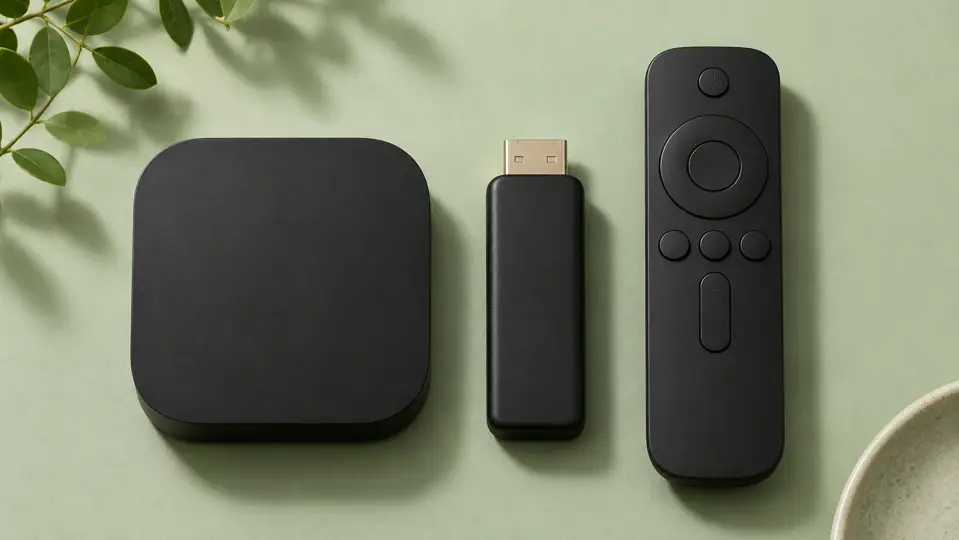
Instale pela loja da TV Box
Na tela inicial do Google TV, abra Apps e pesquise pelo player. No Android TV, abra a Play Store se ela aparecer entre os aplicativos. Confira a ficha e instale a versão apresentada ao seu dispositivo. Um app que aparece na busca do celular pode ficar indisponível na TV.
A TV Box deixa escolher 4K no menu. O canal chega em 4K?
Esse ajuste pode indicar apenas a resolução da saída HDMI. Um canal em HD também pode ocupar toda a tela com a saída ajustada em 4K. Se o player mostrar informações do vídeo, procure a resolução da fonte e veja se muda ao trocar de canal. Faça o teste com a mesma entrada da TV, mantendo o cabo e a configuração de imagem. Assim fica mais fácil localizar a diferença.
O controle some dentro de um campo
Tente percorrer os campos com as setas e confirmar com OK. Se alguma ação essencial depender de toque, confira se você instalou a edição para TV. Adaptar um mouse pode ajudar a investigar, mas dificulta a troca de canal no uso diário.
A loja oferece a instalação no telefone
Na página da loja, observe qual aparelho está selecionado como destino. Abra a busca diretamente na TV Box para confirmar o que chega a ela. Evite comprar a versão móvel antes de conferir a disponibilidade para o controle remoto.
Quando a imagem corta na borda
Abra o menu do próprio aparelho e veja se ele também aparece cortado. Nesse caso, reveja a escala de exibição e o ajuste de tela da entrada HDMI. Se o menu ocupa a tela corretamente e só o vídeo aparece esticado, examine a proporção de imagem no player.
Separe box, tela e controle remoto
Se a box está ligada a uma televisão antiga, o sistema da televisão não define quais players a box consegue executar. A loja que vale é a do aparelho conectado ao HDMI. Anote qual controle alterna a entrada da TV e qual abre o menu da box. Essa diferença fica mais evidente quando as teclas de volume funcionam, mas a tecla de voltar sai do player.
Ao comparar duas boxes, anote a versão do sistema e a edição do player em cada aparelho. Reproduza o mesmo canal com apenas uma sessão aberta por vez. Se a primeira box recebe a mesma lista, mas perde o áudio em um filme específico, vale investigar o formato daquela faixa. Registre o idioma selecionado e se outra faixa, quando disponível, toca normalmente.
Antes de digitar os dados
Leia a mensagem de acesso inteira uma vez. Quando ela trouxer uma URL de lista, copie do início ao fim, inclusive o trecho que vem depois do ponto de interrogação. Quando trouxer os campos de servidor, usuário e senha separados, use o modo correspondente do aplicativo. Se você recebeu só um código numérico, confirme em qual tela ele deve entrar. Um código de pareamento, por exemplo, associa um aparelho e pode expirar antes de você terminar.
Na tela de cadastro, preserve maiúsculas e minúsculas da senha. Confira se o teclado acrescentou um espaço após a última letra. Se o endereço do servidor incluir uma porta depois do nome, mantenha essa parte também. Em caso de erro, anote qual campo o aplicativo destacou. Repetir o cadastro com mudanças em todos os campos ao mesmo tempo dificulta descobrir qual ajuste funcionou.
Como aproveitar o horário em que você costuma assistir
Escolha um trecho de programação que faça sentido para sua rotina. Se você acompanha futebol à noite, abra o jogo com antecedência, acompanhe a troca de câmera e observe se o áudio continua em sincronia. Compare o canal com outra transmissão ao vivo na mesma rede. Uma comemoração ouvida antes na casa do vizinho indica atraso entre transmissões e pode acontecer mesmo quando o vídeo segue sem pausas.
Se a imagem parar, observe o que aparece enquanto ela está parada. O círculo de carregamento, a saída para a tela inicial e uma mensagem de sessão em uso apontam para investigações diferentes. Anote o horário aproximado de cada ocorrência. Depois repita o teste com uma mudança só, como trocar do Wi-Fi para o cabo quando o aparelho permitir. Evite apagar o perfil antes de registrar a mensagem.
Como conferir o acesso durante o teste
Reserve o teste de IPTV de seis horas para depois de instalar o player. Abra um canal que você pretende acompanhar, deixe tocar e volte à grade. Se você costuma assistir à noite, tente incluir esse horário na avaliação. Para comparar dois aparelhos, encerre a reprodução no primeiro antes de abrir o mesmo perfil no segundo.
| O que aparece | Próxima conferência |
|---|---|
| A lista abre sem horários | Verifique se o canal toca. Confira o fuso do aparelho e a fonte de programação do perfil. |
| Só um canal para | Volte à grade e compare com outro canal ao vivo. Anote o horário e a qualidade selecionada. |
| Aviso de validade | Leia se a mensagem menciona a licença do aplicativo ou o acesso ao conteúdo. Os dois prazos podem ser diferentes. |
Se a imagem voltar a parar, siga o passo a passo para investigar travamentos de IPTV. Para falar com o atendimento da LemePlay, informe o modelo, a versão do app e a mensagem que apareceu. O endereço completo da lista pode conter sua senha.
O que guardar depois da configuração
Abra as informações da box e anote o modelo que o sistema informa. Em aparelhos com nomes comerciais parecidos, isso ajuda o suporte a localizar a versão certa da loja. Registre também se a reprodução saiu pela caixa de som da TV ou por um receiver.
Ao terminar, abra o aplicativo mais uma vez pelo caminho que pretende usar no dia seguinte. Confira se o perfil ficou salvo e se você consegue voltar ao conteúdo usando o mesmo controle ou teclado. Se a configuração mudou, descreva o passo exato que fez o menu voltar à tela de entrada. Esse detalhe ajuda quem vai atender a distinguir uma falha de cadastro de uma simples troca de perfil.
Referência do desenvolvedor: Google sobre instalação de apps no Google TV.